VISION180
SMART
Vision180 Smart erkennt die Pfeile mit einer normalen USB-Webcam am Windows-PC – mit derselben Erkennung wie die Handy-App – und schickt jeden Wurf sofort in dein Vision180-Web-Spiel.
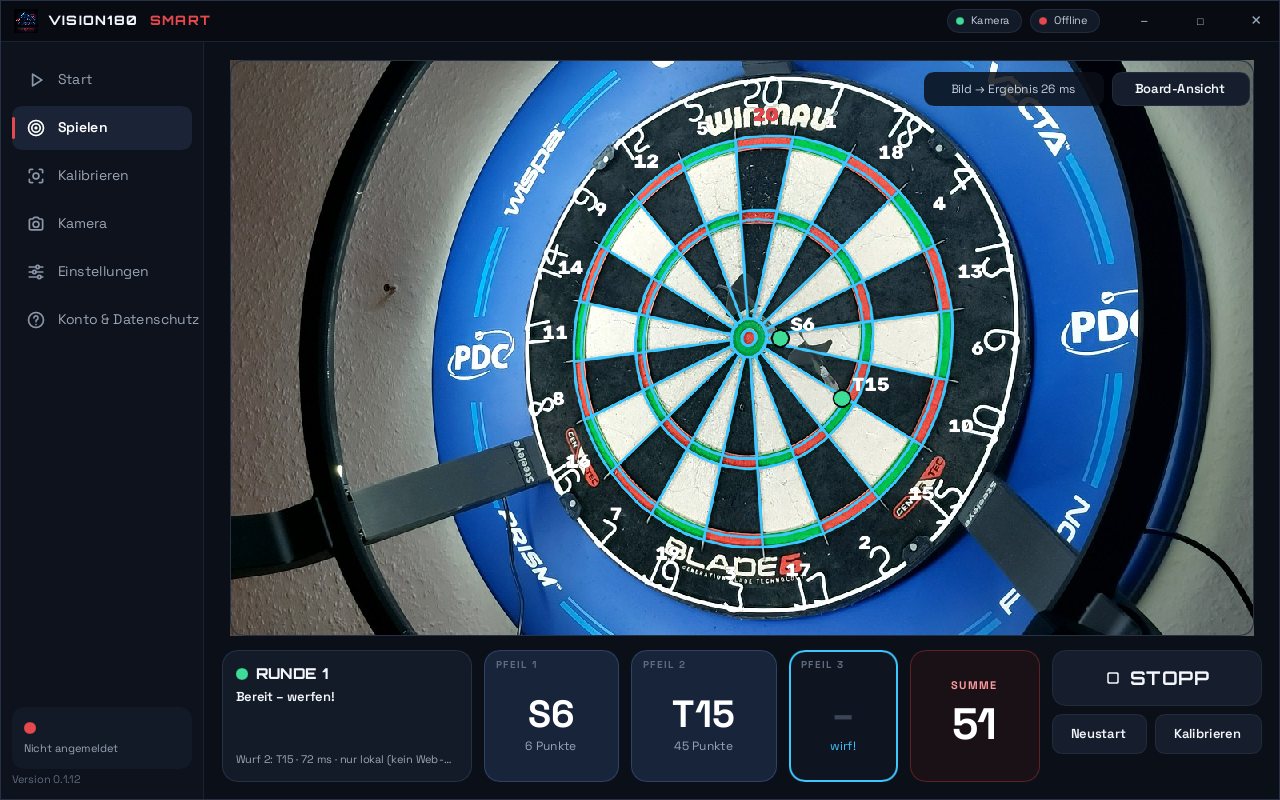
So sieht es beim Spielen aus: erkannte Pfeile im Bild, darunter Runde, Pfeile und Summe.
Windows 10 oder 11, 64 Bit. Ein normaler Büro-PC oder Laptop reicht.
Mit 1280×720 (720p) oder mehr, z. B. Logitech C310 / C920. Je schärfer und lichtstärker, desto besser.
Stativ oder Wandhalter, der beim Treffer nicht mitschwingt.
Ohne Anmeldung startet weder Kamera noch Erkennung.
Gleichmäßig aufs Board, z. B. ein LED-Ring. Ohne Sonne direkt aufs Board.
Damit die Würfe ins Web-Spiel kommen und Updates ankommen.
Ohne Administrator-Rechte, nur für deinen Windows-Benutzer. Auf Wunsch mit Symbol auf dem Desktop.
Erscheint „Der Computer wurde durch Windows geschützt“: Weitere Informationen, dann Trotzdem ausführen.
Mit Benutzername und Passwort deines Vision180-Kontos.
Erlaubst du sie, gehen Bilder vom Board und Erkennungsdaten an Vision180, damit wir die Erkennung verbessern können. Freiwillig, jederzeit unter Einstellungen abschaltbar, höchstens 90 Tage gespeichert.
vision180-smart.exe starten.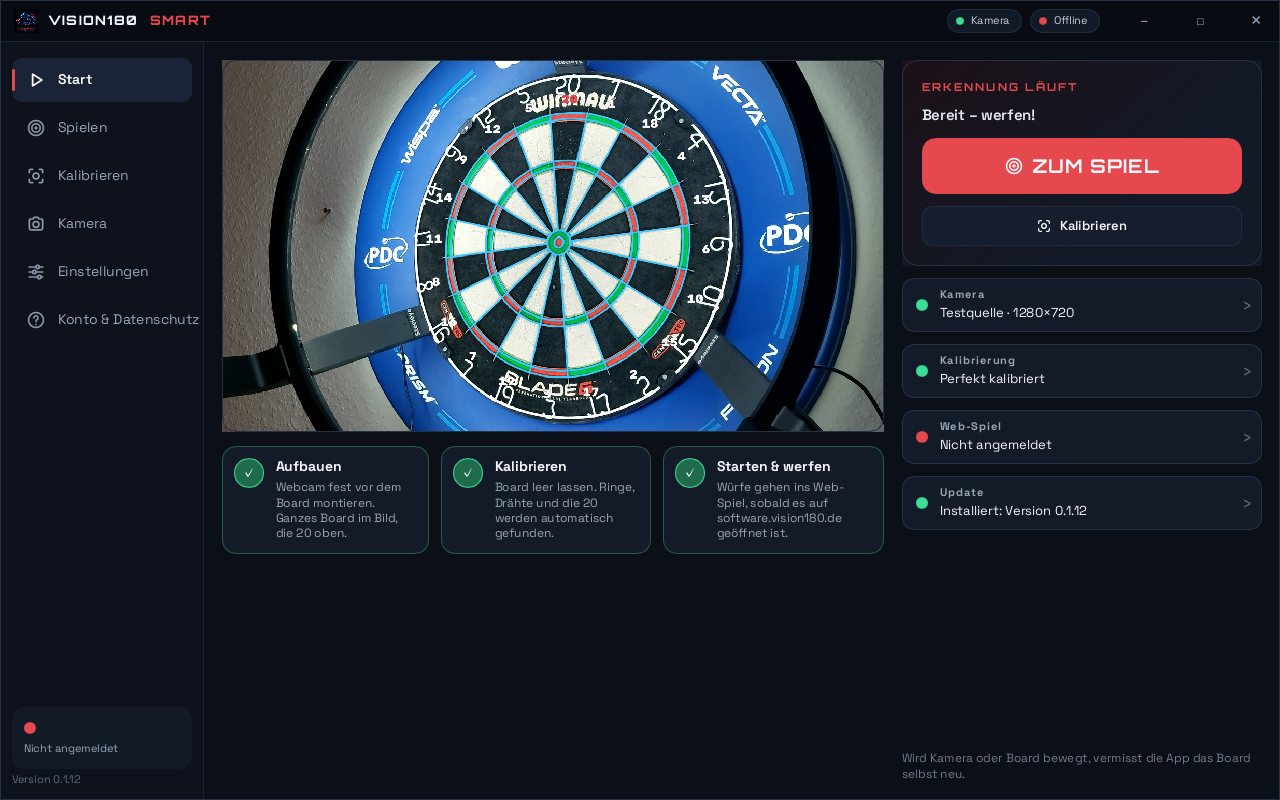
Die Startseite: Livebild, die drei Schritte, rechts STARTEN und der Zustand von Kamera, Kalibrierung, Web-Spiel und Update.
Webcam Hast du mehrere, die richtige wählen. Liefert eine kein Bild, probiert die App selbst die anderen Wege und Webcams.
Auflösung 1280 × 720 ist empfohlen. Drehung nur, wenn die Webcam seitlich montiert ist.
Zoom Holt das Board näher heran – funktioniert mit jeder Webcam. Danach misst die App das Board neu.
Belichtung Automatisch stellt sich auf dein Licht ein und bleibt dann fest. Ausgeschaltet stellst du sie mit dem Regler selbst ein: links dunkler und schärfer, rechts heller.
Rauschfilter Anlassen. Er beruhigt das Bild wie eine Handykamera und verhindert Fehlwürfe durch flimmernde Pixel.
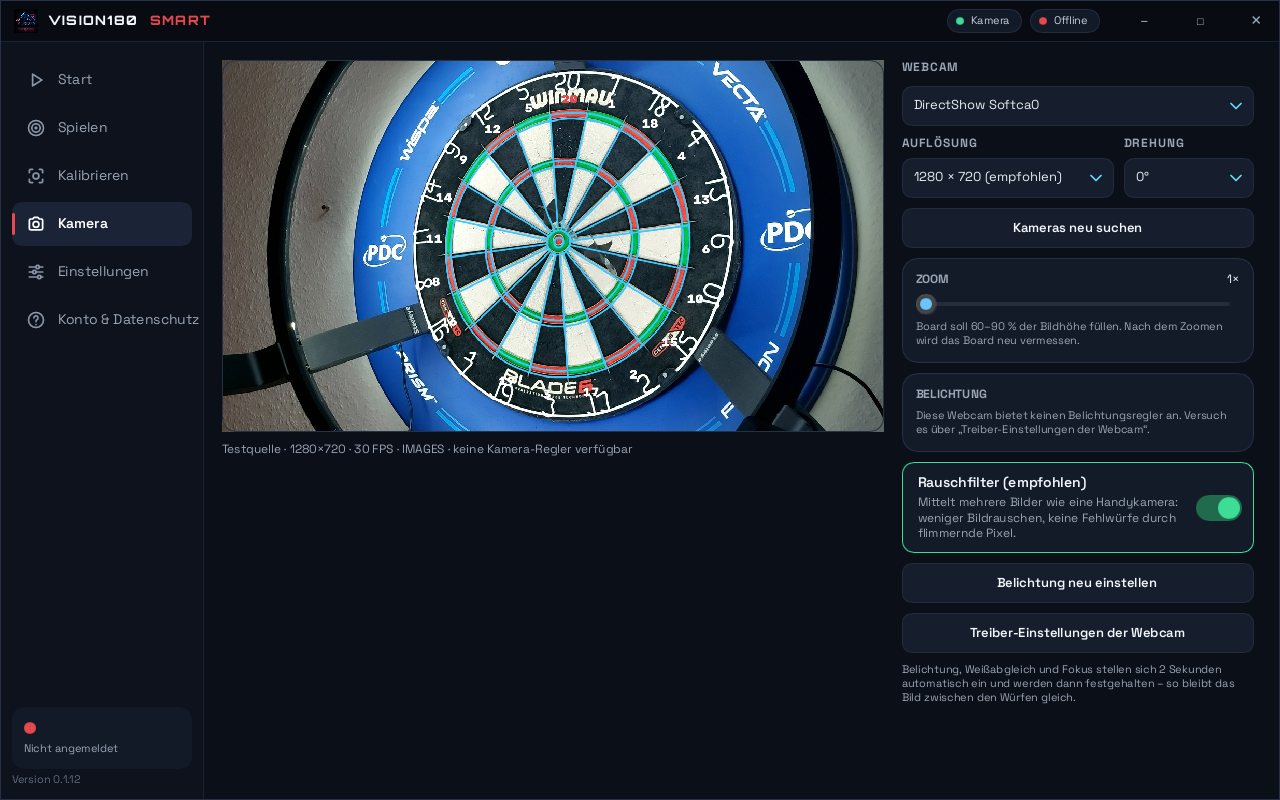
Die Seite Kamera. Welche Regler erscheinen, hängt von der Webcam ab.
Alle Pfeile ziehen.
Auf der Startseite Kalibrieren oder unter Kalibrieren Automatisch suchen. Die App findet Ringe, Drähte und die 20 selbst.
Rot markiert ist die 20. Stimmt sie: Übernehmen & Starten. Sonst im Bild auf das Feld der richtigen 20 klicken.
Ampel für Kalibrierung, Größe/Zoom, Board im Bild, Blickwinkel, Ausrichtung und Licht – mit konkretem Tipp, was zu verbessern ist.
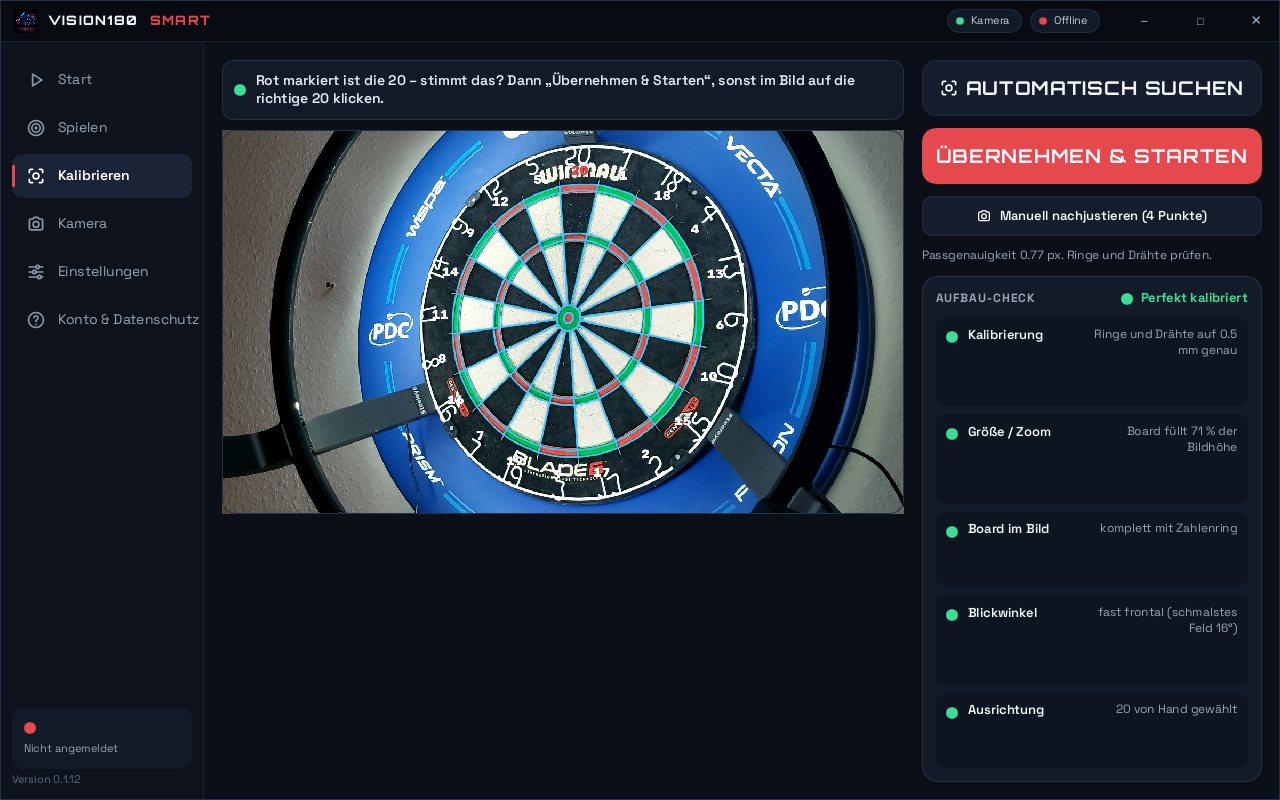
Nach dem automatischen Kalibrieren: Ringe und Drähte liegen auf dem Board, rechts der Aufbau-Check.
Unter Kalibrieren → Manuell nachjustieren (4 Punkte) setzt die App vier Punkte automatisch auf die Außenkante des Doppelrings – jeweils auf den Draht zwischen 20/1, 6/10, 3/19 und 11/14.
Anklicken oder mit P1 … P4. Rechts zeigt die Lupe den Punkt vierfach vergrößert.
Ziehen oder an die richtige Stelle klicken. Feinarbeit mit den Pfeilknöpfen (½ Pixel). Die Ringe im Bild folgen sofort.
Übernehmen & Starten speichert und startet das Spiel. Liegen die Punkte falsch herum oder ergeben kein rundes Board, sagt die App das.
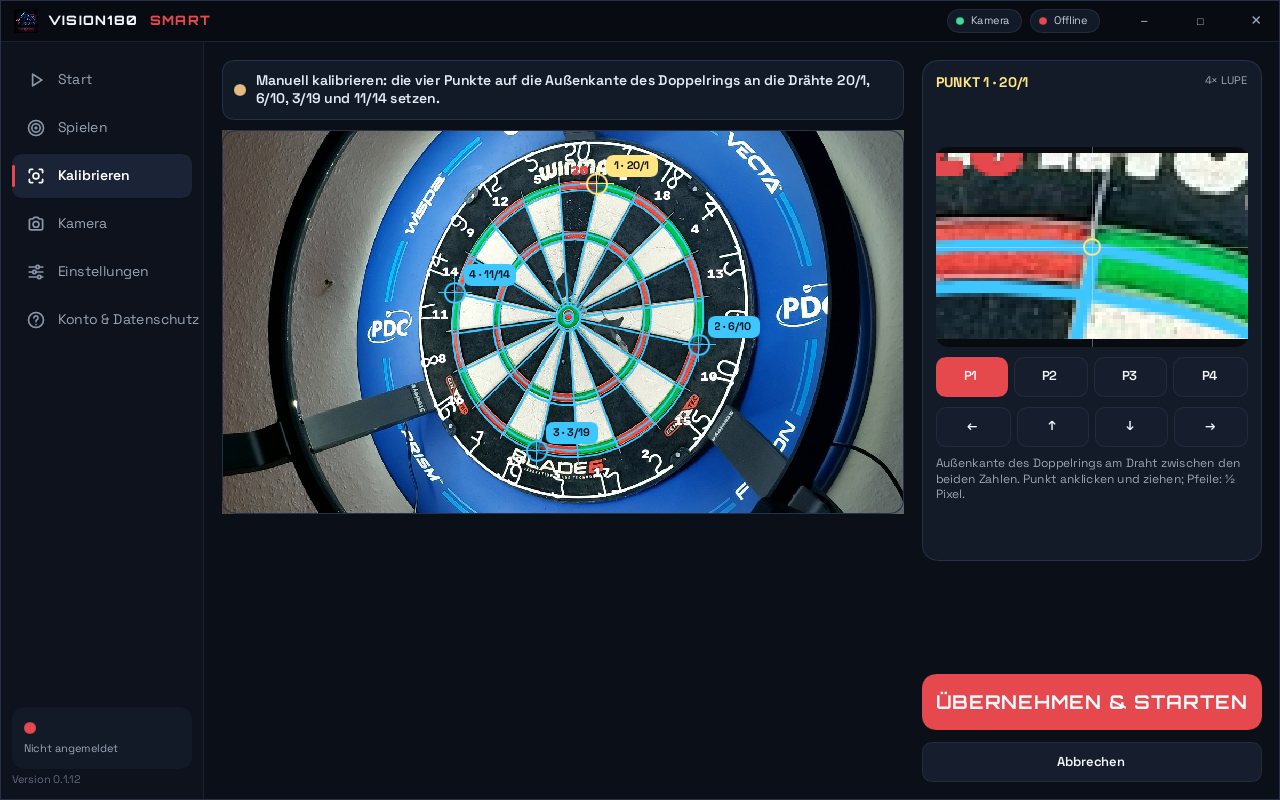
Vier Punkte am Doppelring, rechts Lupe und Feinjustierung.
Am PC, Tablet oder Fernseher auf software.vision180.de, mit demselben Konto. Oben in der App steht dann grün Web-Spiel verbunden.
Starten – das Board muss leer sein. Warten, bis Bereit – werfen! erscheint.
Jeder Pfeil zählt, sobald er ruhig steckt, und steht sofort im Web-Spiel. In der App: Pfeil 1–3 und die Summe.
Ist das Board leer, beginnt die nächste Runde von selbst.
Hinweis „nicht sicher erkannt“? Weiterwerfen. Beim Ziehen zuerst den vorderen Pfeil ziehen, dann zählt die App den dahinter nach.
Oben rechts im Bild umschalten: das Board gerade von vorn, wie im Web-Spiel.
Im Web-Spiel korrigieren. Passiert es öfter: Aufbau-Check, Licht und Zoom prüfen oder manuell nachjustieren.
| Was passiert | Was hilft |
|---|---|
| „Keine Webcam liefert ein Bild“ | Kamera-App, Teams oder Browser mit Kamera schließen. Webcam neu einstecken, dann unter Kamera → Kameras neu suchen. |
| „liefert nur X Bilder pro Sekunde“ | Andere Webcam wählen oder kleinere Auflösung. Unter etwa 12 Bildern pro Sekunde wird die Erkennung unsicher. |
| Bild zu hell oder zu dunkel | Unter Kamera → Belichtung neu einstellen. Hilft das nicht: Automatisch aus und den Regler selbst setzen. |
| „MISS“ obwohl kein Pfeil kam | Webcam fester montieren (nicht am Board), Rauschfilter an, Licht verbessern. |
| „Kamera bewegt oder verdeckt“ | Board leeren – die App misst von selbst neu. Sonst Kalibrieren. |
| Würfe kommen nicht im Web-Spiel an | Gleiches Konto im Web-Spiel? Oben in der App muss Web-Spiel verbunden stehen. |
| Abgemeldet | Das Konto wurde an einem anderen Board-Gerät angemeldet. Hier neu anmelden oder ein anderes Konto nutzen. |
| App startet nicht | Die App zeigt den Grund. Fehlen „Windows-Mediendateien“ (Windows-N-Versionen): Einstellungen → Apps → Optionale Features → Media Feature Pack hinzufügen, neu starten. |
Im Explorer oben %LOCALAPPDATA%\Vision180 Smart eingeben, die Datei app.log mitschicken. Mit erlaubten Diagnose-Berichten kommt es automatisch bei uns an.
Windows-Einstellungen → Apps → Vision180 Smart → Deinstallieren. Anmeldung und Einstellungen bleiben in %LOCALAPPDATA%\Vision180 Smart und können von Hand gelöscht werden.
Die Bilder werden auf deinem PC ausgewertet. An Vision180 gehen deine Würfe, auf Wunsch des Web-Spiels ein Livebild des Boards und nur mit deiner Zustimmung Diagnose-Berichte, die nach höchstens 90 Tagen gelöscht werden. Datenschutzerklärung · Impressum · AGB. Datenexport und Kontolöschung im Vision180-Portal.
Schreib an support@vision180.de und häng das Protokoll an.